
議事録をAIで自動作成する方法と手順【会議前の準備から】
AIで議事録を自動作成する手順を、会議前の録音準備から清書までの流れで整理しました。自動化できる範囲と人が手を入れるべき部分を切り分け、無料でできる範囲もあわせて示します。
最後の点について、先に正確にお伝えします。
| 内容 | |
|---|---|
| 公式の料金ページ | 「1回につき3分まで文字起こし可能」と記載あり |
| 公式ヘルプ(消費の計算方法) | 1回あたりの上限の記載なし |
| 当サイトが試した結果(2026年9月18日) | 3分17秒の音声が最後まで変換された |
⚠️ これは1度検証した際の結果で、今後も同様な結果となる保証はありません。 料金ページの記載が残っている以上、制限が効く場合もあり得ます。無料で試せるので、ご自身のファイルで確認してください。
Nottaがいちばん役に立つのは、対面の会議を、誰の発言かも分けて残したいときです。オンライン会議は、Zoom・Teams・Google Meetに文字起こし機能がある場合があり、まずそちらを確認するのが近道です(オンライン会議の場合)。
以下では、確実に言える範囲と、検証で分かったことを分けて書いています。
録音した音声や会議の内容を文字にし、要約まで作るクラウドサービスです。読み方は「ノッタ」。運営はNotta株式会社です。ブラウザとアプリの両方から使えます。
特徴は3つです。
対応言語は58言語と公式サイトに記載されています。
公式サイトに掲載されている無料プラン(フリープラン)の範囲です。
| 項目 | 無料プラン |
|---|---|
| 月の合計 | 120分(確実な上限) |
| 1回あたり | 公式には「3分まで」と記載(⚠️ 検証結果もあわせてご覧ください) |
| ファイルの取り込み | 50個/月 |
| AI要約 | 10回/月 |
| 話者の識別 | 使える |
| Web会議の文字起こし(Notta Bot) | 使える(Zoom・Teams・Google Meet・Webex) |
| 2か国語の文字起こし・翻訳 | 月4回まで |
| 1か国語のリアルタイム翻訳 | 月2回まで |
| 単語登録 | 3単語まで |
| 文字起こしデータのダウンロード | ❌ 有料プランのみ |
| クレジットカードの登録 | 不要 |
注目すべきは話者の識別が無料で使える点です。無料で使えるツールの中で、これに対応しているものは多くありません。iPhoneのボイスメモは無料で上限もありませんが、話者の分離はできません。 また、クレジットカードの登録は不要です(料金ページに明記。2026年10月31日に再確認)。
つまり 「無料で話者を分けたい」という条件なら、Nottaは有力な選択肢になります。
3つの場面で止まります。
料金ページの記載どおりなら、1回3分の制限があるため、通常の会議はそのまま通せないことになります。
ただし、当サイトが実際に試した結果は違いました。 次の章に検証の内容を書きます。
⚠️ なお、その場で録音しながら文字にする(リアルタイム録音)場合、公式ヘルプには「フリープランでは、最初の3分のリアルタイム音声認識結果のみ表示されます」と明記されています。当サイトの検証は録音済みのファイルを取り込んで行ったもので、リアルタイム録音では検証していません(Nottaのヘルプ)。
無料は月10回までです。週に2〜3回の会議をまとめるなら、月の後半で足りなくなります。
当サイトの検証では、これが最も確実な上限でした。 週に30分の会議を4回記録すれば、それだけで月120分に達します。
消費は分単位で切り上げられます(例:15分13秒の録音 → 16分としてカウント)。また、翻訳や再文字起こしを行うと、同じ長さがもう一度消費されます(16分の音声を翻訳すると合計32分)。思ったより早く減ります。
| 項目 | 無料 | プレミアム | ビジネス |
|---|---|---|---|
| 月あたりの表示 | 0円 | 1,185円 | 2,508円 |
| 実際の請求(年間プラン) | - | 総額14,220円を一括 | 総額30,096円を一括 |
| 月の合計 | 120分 | 1,800分 | 無制限 |
| 1回あたり(公式の記載) | 3分 | 5時間 | 5時間 |
| ファイルの取り込み | 50個/月 | 100個/月 | 200個/月 |
| AI要約 | 10回/月 | 100回/月 | 200回/月 |
公式の記載のうえでは、無料と有料の差は「1回の長さ」に出ます。 ただし当サイトの検証では、無料プランでも3分を超える音声が変換されました。確実に差が出るのは月の合計時間のほうです(120分 対 1,800分)。
このほかに「エンタープライズ」があり、こちらは要相談です。
時間のほかに、有料プランでしか使えない機能があります。料金ページのプラン比較と、公式ヘルプのプラン別機能一覧に載っている内容です。
| 機能 | 無料 | プレミアム |
|---|---|---|
| 文字起こしデータのダウンロード | ❌ | ✅ |
| テキストの翻訳(文字起こしのあとで訳文を作る) | ❌ | ✅ |
| 文章校正 | ❌ | ✅ |
| 倍速再生・無音スキップ | ❌ | ✅ |
| 単語登録 | 3単語 | 200単語 |
| 要約のカスタムテンプレート | 5個 | 無制限 |
| Google Drive・Dropbox・OneDrive・Boxとの連携 | ❌ | ✅ |
| プライバシーモード(デスクトップ版) | ❌ | ✅ |
| 会議に入るBotの表示名の変更・録音通知の非表示 | ❌ | ✅ |
実際の使い方で効いてくるのは、上の2つです。
逆に、Web会議にBotを入れて文字にすることは無料でもできます。手順はWeb版とBotでWeb会議を文字起こしする手順にあります。チームで使うための機能(メンバー管理・チーム内の共有など)はビジネスプラン以上です。
⚠️ 上の月額は「年間プランを40%割引で契約したときの、月あたりの金額」です。 月払いを選ぶと別の価格になります。
「月額1,185円」という表示だけを見て月払いのつもりで申し込むと、契約時に14,220円が一度に請求されて驚くことになります。 毎月1,185円ずつ引き落とされるわけではありません。契約画面で、年払いか月払いかを必ず確認してください。
当サイトとしては、まず月払いで試すことをおすすめします。年払いは割安ですが、使わなくなったときの損失が大きくなります。3ヶ月続けて使えているなら、年払いへの切り替えを検討しても遅くありません。
月120分を超えて使うかどうかが、いちばん分かりやすい分かれ目です。 まず無料プランで精度と使い勝手を確かめてから判断できます。
Nottaについてよく言及される点を整理します。ただし当サイトで確かめた内容ではないため、「そう言われている」以上のことは書きません。
| よく言われること | 当サイトの見解 |
|---|---|
| 精度が高い | 数値は出しません。 当サイトの検証では、固有名詞と金額は正確でしたが、アルファベットの略語は音声によって結果が割れました(検証結果) |
| 話者の識別が便利 | 機能があることは公式サイトで確認できます。精度は未確認です |
| 無料枠が少ない | 月120分という上限は事実です。 1回あたりの制限は、当サイトの検証では当たりませんでした |
| 料金表示が分かりにくい | その面はあります。年間割引後の月額が大きく表示される作りです |
一般論として、文字起こしの精度はツールの差より録音環境の差のほうが大きく出ます。 マイクを話者に近づける、同時に話さない、固有名詞を先に共有する。この3つのほうが結果への影響は大きくなります。
公式の記載と食い違う点があったため、実際に音声をアップロードして確かめました。
| 項目 | 内容 |
|---|---|
| 実施日 | 2026年9月18日 |
| プラン | フリー(無料トライアルは開始していない状態) |
| 方法 | 台本を読み上げて録音し、ファイルをアップロード |
| 音声A | 1分23秒 |
| 音声B | 3分17秒 |
音声B(3分17秒)は、冒頭から最後の一文まで文字になりました。 途中で切れていません。
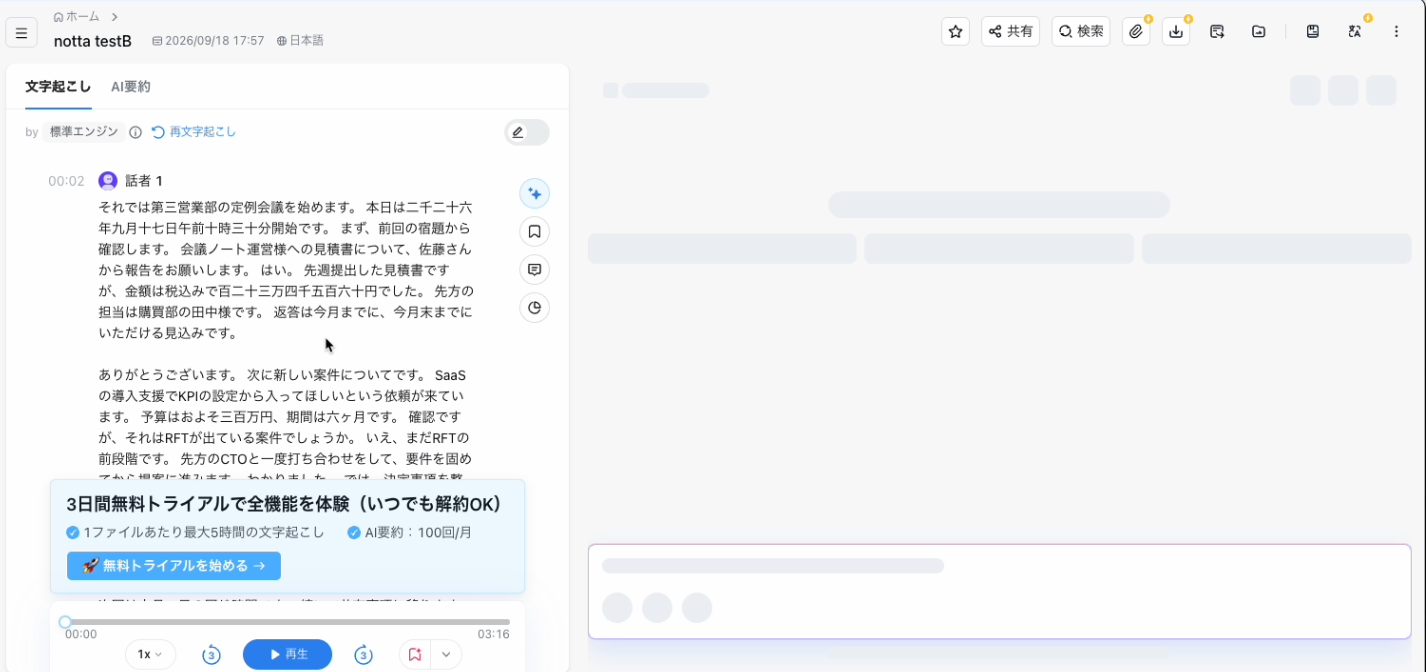
音声Bの文字起こし結果(2026年9月18日・フリープラン)。Notta上では長さが3分16秒と表示されました(手元の録音アプリでは3分17秒)。
消費された時間からも裏が取れました。公式ヘルプには「分単位で切り上げ」と記載があります(例:15分13秒 → 16分)。
| 音声 | 長さ | 切り上げ後 |
|---|---|---|
| A | 1分23秒 | 2分 |
| B | 3分17秒 | 4分 |
| 合計6分 |
管理画面の表示は「使用済み 6分 / 120分」でした。計算どおりです。 3分で打ち切られていれば、合計は5分になっていたはずです。
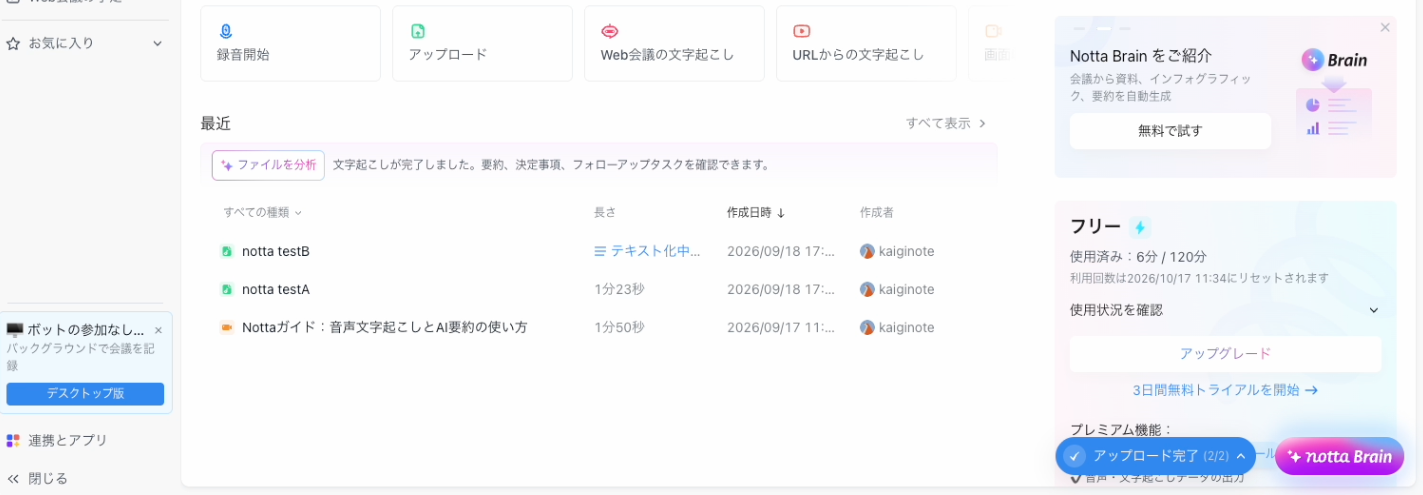
2本をアップロードしたあとの管理画面。右側に「使用済み:6分 / 120分」と表示されています。
⚠️ 繰り返しますが、これは1度検証した際の結果です。 料金ページには「1回につき3分まで」という記載が残っており、今後も同様な結果となる保証はありません。 無料で試せるので、ご自身のファイルで確認することをおすすめします。
台本には、誤変換しやすい語をあらかじめ仕込んでおきました。同じ台本を2本の音声で試した結果です。
| 仕込んだ語 | 音声A(1分23秒) | 音声B(3分17秒) |
|---|---|---|
| SaaS / KPI / CTO | 正しく変換 | 正しく変換 |
| RFP | 正しく変換 | ⚠️ 「RFT」に誤変換 |
| 社名(会議ノート運営) | 正しく変換 | 正しく変換 |
| 人名(佐藤/購買部の田中) | 正しく変換 | 正しく変換 |
| 金額(百二十三万四千五百六十円) | 正しく変換 | 正しく変換 |
| 日付(九月三十日/十月一日) | 正しく変換 | 正しく変換 |
注目したいのは「RFP」です。 同じ語が、音声Aでは正しく、音声Bでは「RFT」に変わりました。 読み上げた人も台本も同じです。
つまり アルファベットの略語は、毎回同じように変換されるとは限りません。 重要な略語が出てくる会議では、変換後に確認する前提で使うのが安全です。
もう1つ、音声Bでは「経費精算の締め日」が「経費締め切りの締め日」になりました。意味は通じますが、正確ではありません。
⚠️ この結果は「静かな部屋で1人が台本を読み上げた音声」でのものです。 実際の会議は声が重なり、雑音も入ります。同じ精度にはなりません。
精度の数値(◯%)は出しません。 2本の音声で結果が割れている以上、1つの数字にまとめても意味がないためです。
こちらは、読者にとって実務的に重要な点です。
え、まず前回の宿題から確認します。 え、金額は税込みで、え、百二十三万四千五百六十円でした。 一つ目、見積書の追いかけは佐藤さんが担当し、え、九月三十日までに先方へ連絡、え、すいません。確認の連絡を入れる。
「え、」や言い直しが、そのまま残ります。 話した内容を忠実に写しているためで、不具合ではありません。
つまりそのまま配布できる議事録にはなりません。 当サイトが各記事で「AIに任せられるのは下書きまで」と書いてきたのは、この点です。実際に確かめて、そのとおりでした。
次の点は確かめられていません。
2つ目に当てはまるなら、費用をかける必要はありません。 iPhoneをお持ちなら標準のボイスメモで完結します。手順はiPhoneのボイスメモを文字起こしする方法にまとめています。
有料プランを検討する場合、次の2点を先に確認してください。
「ノッタ」と読みます。
期限付きの試用ではなく、無料プランとして継続して使えます。ただし月120分の範囲内です。無料枠のリセットは、アカウント登録日の毎月同日・同時刻です(月初ではありません)。
月120分の範囲内であれば作れます。 ただし当サイトの検証では、言い淀みや言い直しもそのまま書き起こされました。そのまま配布できる議事録にはなりません。 議事録づくりの全体の流れは議事録をAIで自動作成する方法と手順にまとめています。
数値(◯%)は出しません。 1回の検証で出せる数字ではないためです。
当サイトが試した範囲では、金額・日付・人名は2本とも正しく変換されました。一方で同じ「RFP」が、片方の音声では「RFT」に誤変換されました。⚠️ これは静かな部屋で1人が台本を読み上げた音声での結果です。実際の会議は声が重なるため、同じ精度にはなりません。
無料プランで自分の音声を試すのが、もっとも確実な判断方法です。
用途によります。無料で上限なく使いたいならiPhoneのボイスメモ、会社として導入するなら法人向けサービスが選択肢になります。比較はAI文字起こしツールおすすめ比較にまとめました。
契約プランごとに条件が異なります。契約前に解約条件を公式サイトで確認してください。 とくに年払いは、途中で使わなくなったときの負担が大きくなります。
Nottaを選ぶか、ボイスメモなど無料の方法で済ませるかを決めきれないときは、用途別の選び方を1本にまとめた記事が役に立ちます。4つの質問に答えると、自分に合うツールが分かる図を載せました。
→ AI文字起こしツールおすすめ比較【無料で十分な人・有料が必要な人】
料金と仕様は2026年10月31日時点、実機での検証は2026年9月18日に行った内容です。料金と仕様は変動しますので、契約前に公式サイトでご確認ください。